

スマホでJADE-NETのポイントを購入する方法(追記でPCからの操作も加えました)
【追記】このページでは、スマホからの操作方法を解説していますが、PCでの操作解説も、ページ下部でしています。
2017年12月1日から12月31日まで、JADE-NETでポイントを購入すると、
なんと、30%分のポイントバック(実質のキャッシュバック)があります。


今まで私は、このポイントというものを買ったことがなく、それぞれ、気に入った作品を、
7200円ほどでクレジットカード決済で購入していましたが、今考えたら、相当もったいなかったなぁ、と思います。
というのも、今回のようなキャンペーンは年に何回かやっていて(30%も戻ってくるのは年1回くらいかもしれませんが)、
この時にまとめてポイントを購入しておけば、かなりお得に購入できるからです。
----------
普通にカード払いをしていたら、例えば、7000円の商品を、5本買ったら、
35000円ですよね。
ところが、30%のポイントバックがあれば、3万円で30000ポイント買えば、9000ポイントバックされるので、
39000ポイントで、7000円の商品を5本買え、さらに4000ポイント余ってしまいます。
これはやらない方がもったいないです。
---------
というわけで今回は、ためしに、スマホ(iPhone6s)を使って5000円分を購入してみました。
--------
JADE-NETのサイトはこちらです。
画像が表示されない場合はこちら。
→JADE NET
こちらに初めてアクセスすると、まずは、年齢確認画面が出ます。
18歳以上の方はそちらを押して、進んでください。
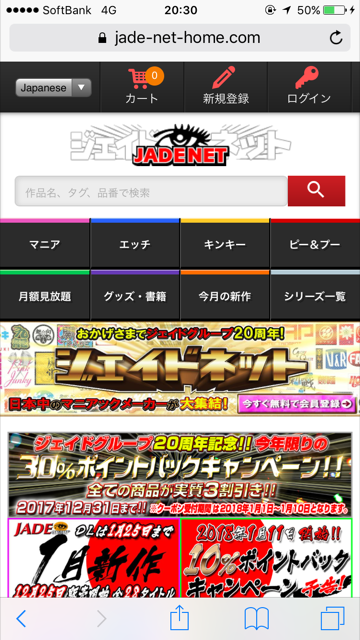
2018年12月25日現在はこんな画面です。
キャンペーンのバナーを押すと、ポイント購入方法が以下のように、詳しく出てきますが、
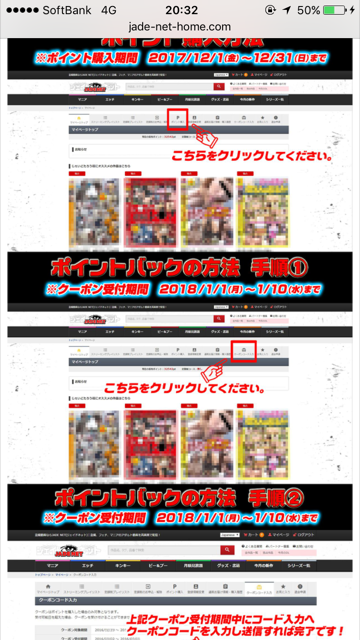
PC画面での表示なので、
ここでは、スマホでの画面を順に見ていきたいと思います。
バナーを押すと、以下のような画面になりますが、ここからはポイントは買えません。
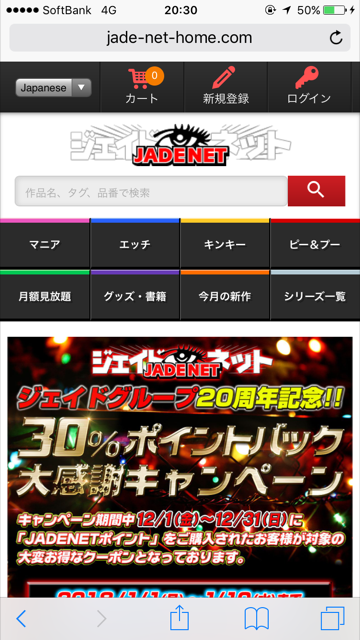
どうすればいいかと言うと、最初のページの右上にある、「ログイン」のボタンを押して、
ログインします。
まだ新規登録をしていない方は、無料で登録できますので、まず登録をお願いします。
ログイン画面は次のとおりです。
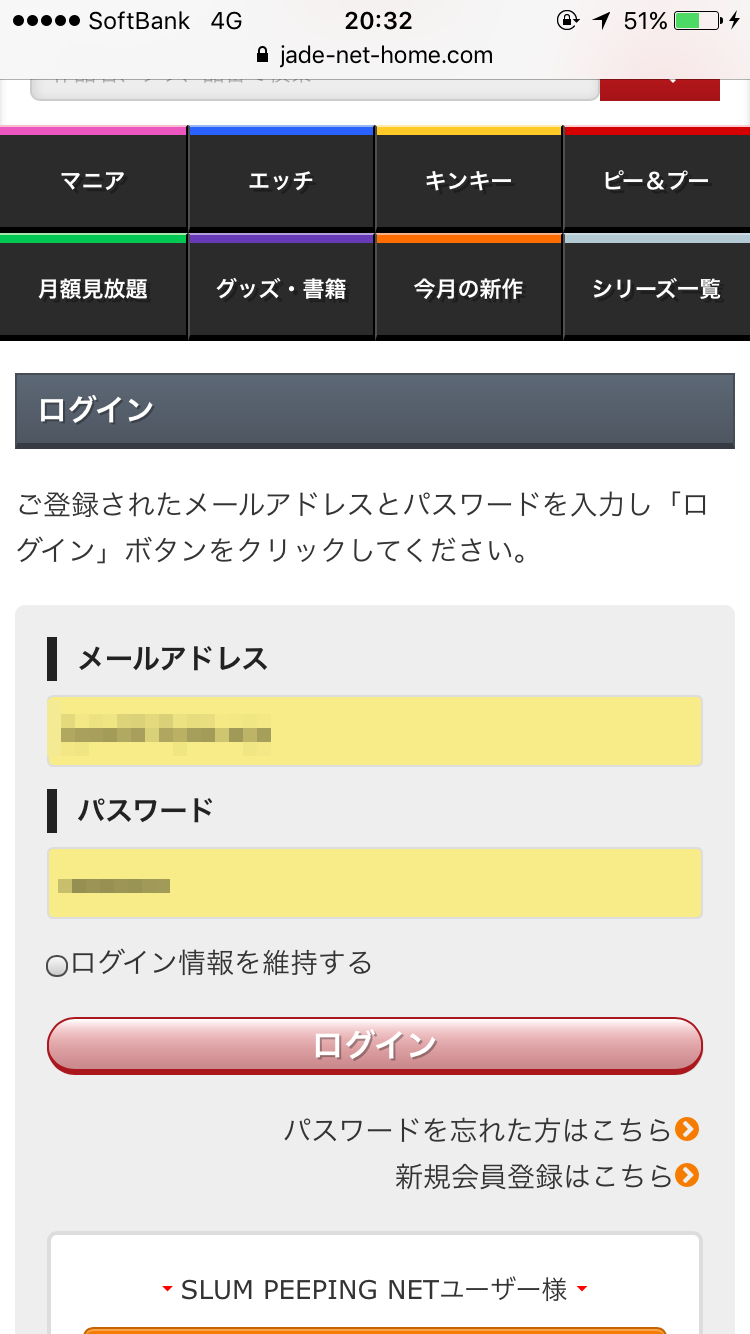
登録したメールアドレスとパスワードを入れて、「ログイン」を押します。
ログインできると、こんな画面になります。
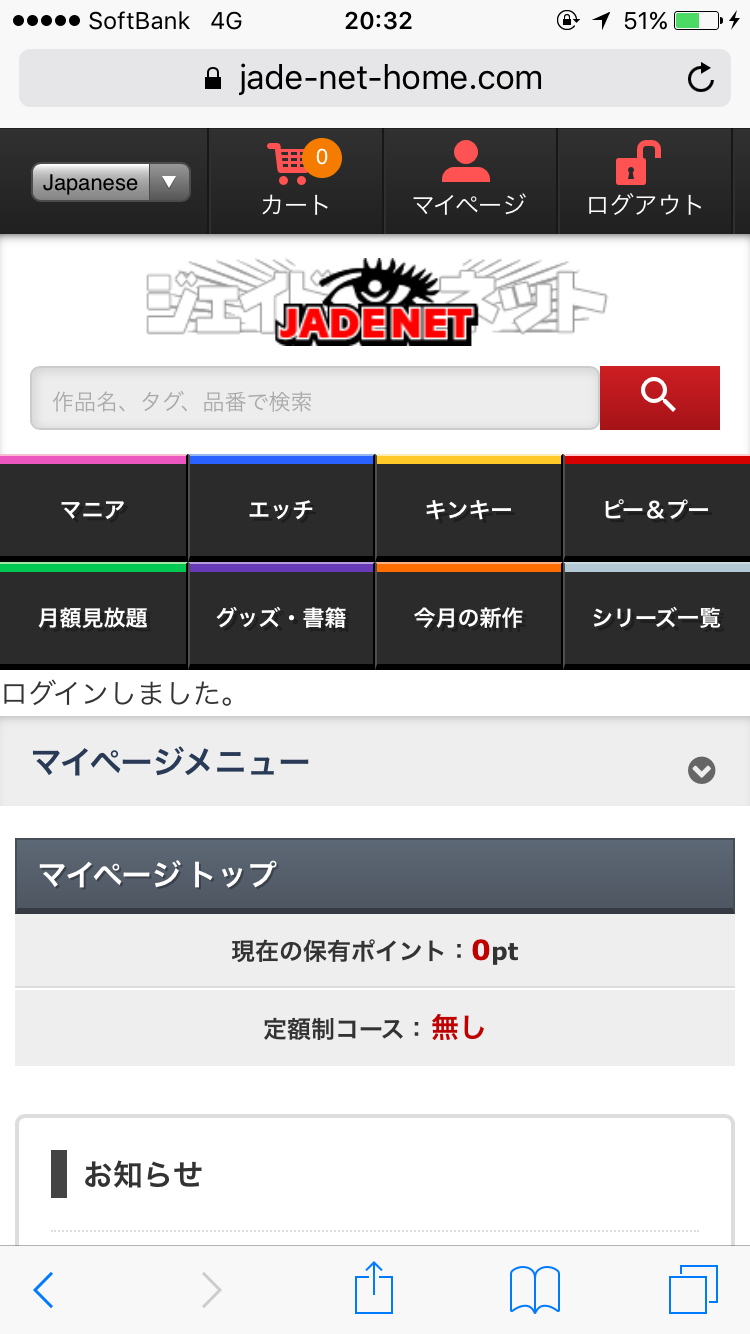
ここで、グレーの「マイページメニュー」というところの右側にある下向きの矢印みたいなマークを押すと、
こんな画面が出てきます。
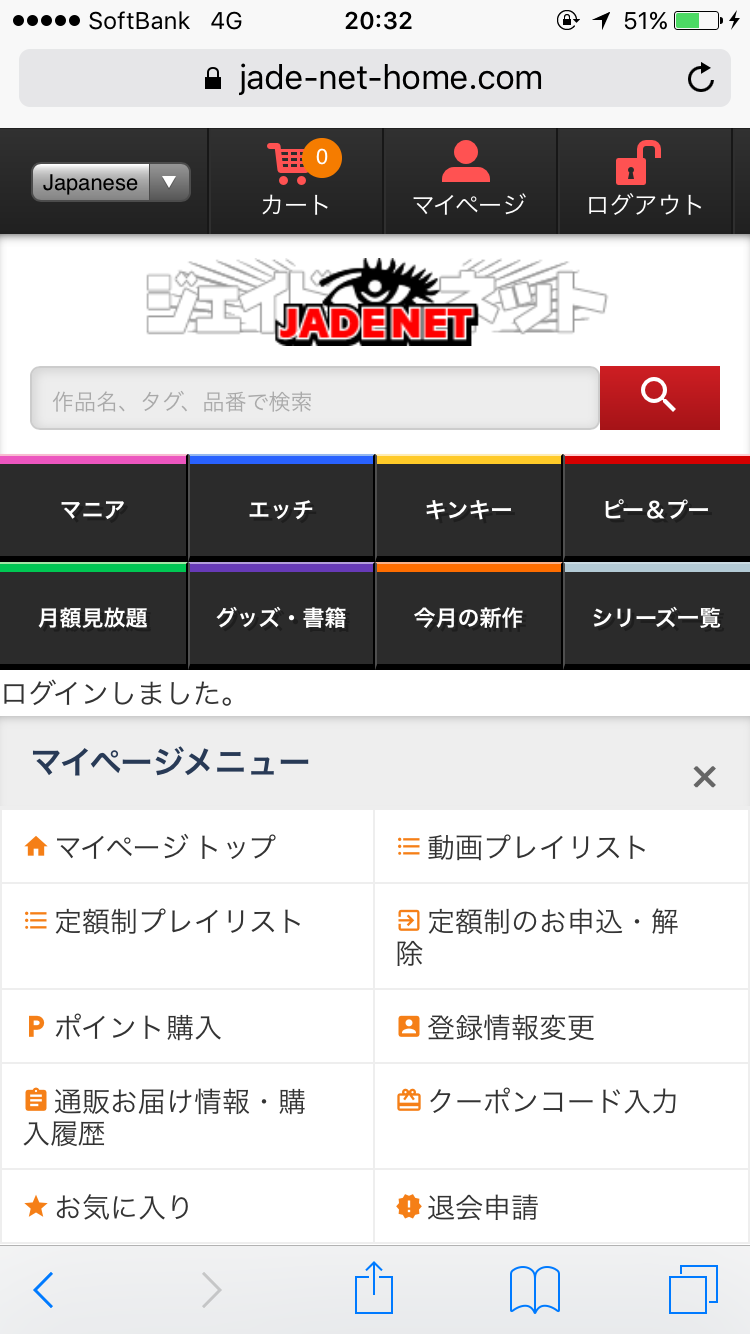
この中の左側の上から3番目に、「Pポイント購入」という字がありますね。
これをタップします。
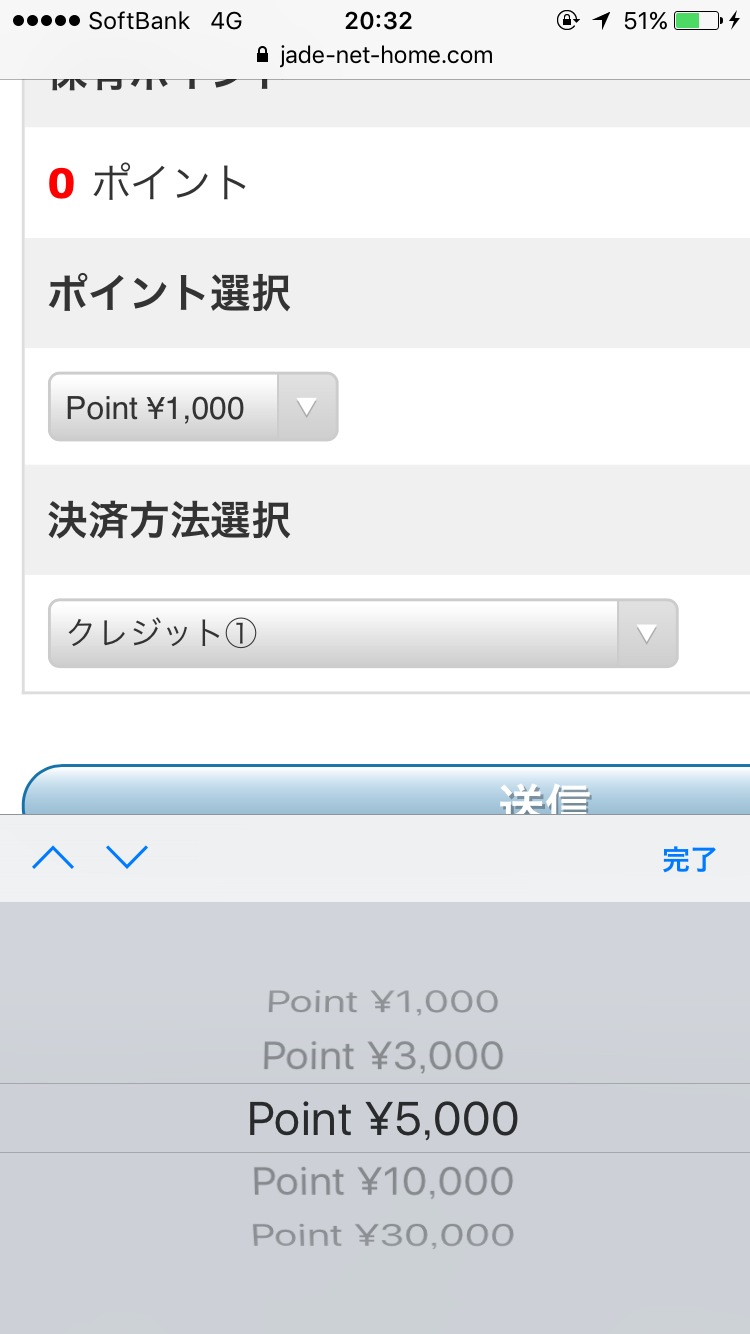
ここで、購入するポイント数を決めます。
今回は、5000ポイントを購入するので、
Point \5,000を選択します。
選択したら、右上の「完了」を押します。
次に、その下の決済方法を選択します。
通常は、クレジットカードだと思いますので、クレジット1を選びます。
クレジット1と2の違いはよくわかりません・・・。
そして、「送信」をクリックします。
まだ、この時点では決済は完了していません。
送信を押すと、次の画面になります。
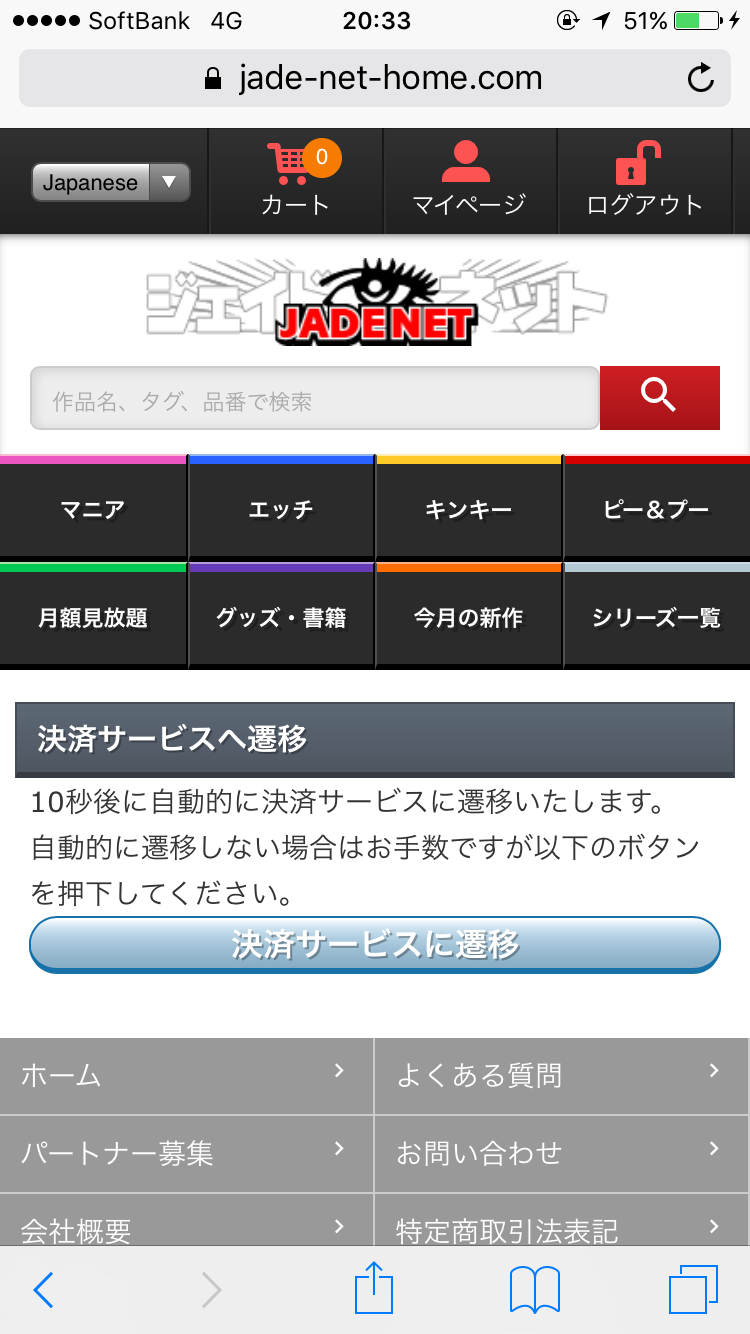
なんかちょっと怖いですよね。
でも、安心してください!
ポイント購入ではなく、商品単体を購入する時も、こういう画面になります。
何度も購入しているので、大丈夫です。
変なサイトに飛ばされたりするわけではなく、純粋に、カード決済を行うサイトに飛ぶということのようです。
10秒待っても変化がない場合は、「決済サービスに遷移(せんい)」を押します。
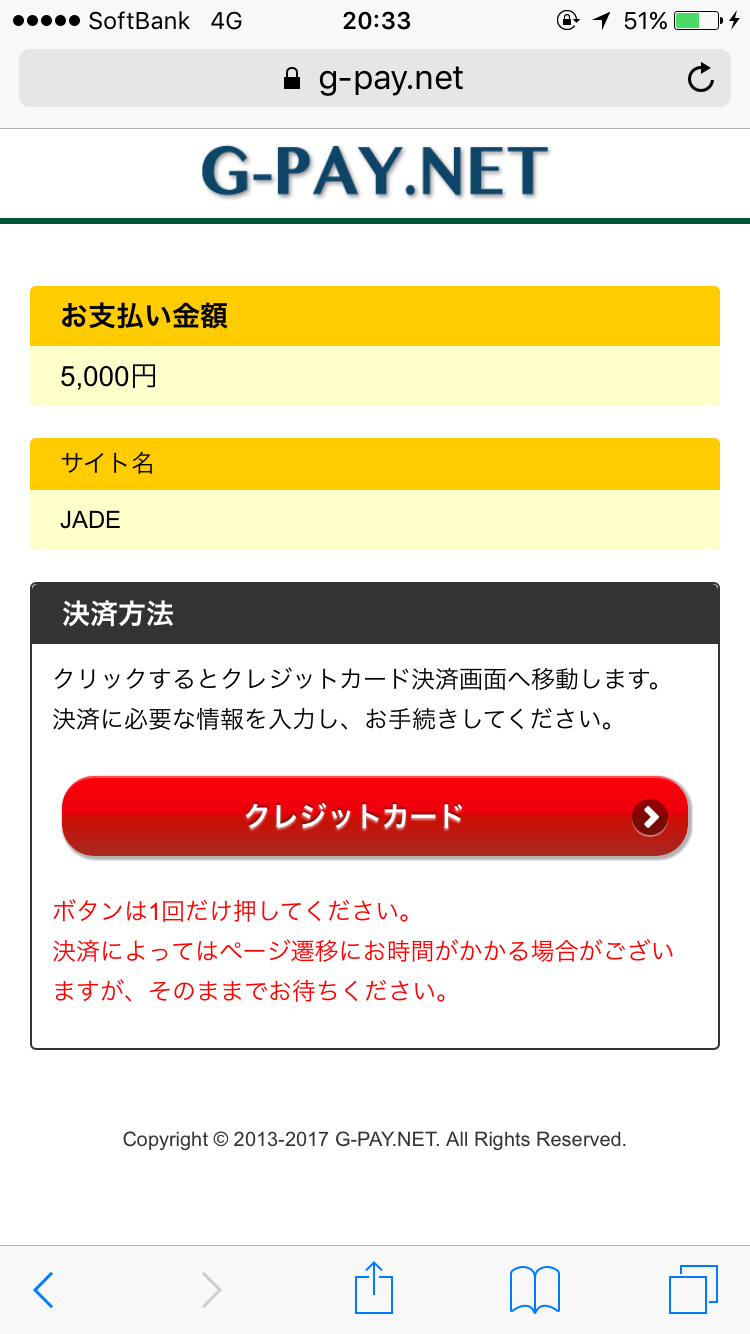
このような画面になります。
お支払い金額が、選択した金額になっていることを確認し、
「クレジットカード」のボタンをタップ。
反応が鈍い時がありますが、1回だけ押して、少し待ちましょう。
するとクレジットカードを選ぶ画面になります。
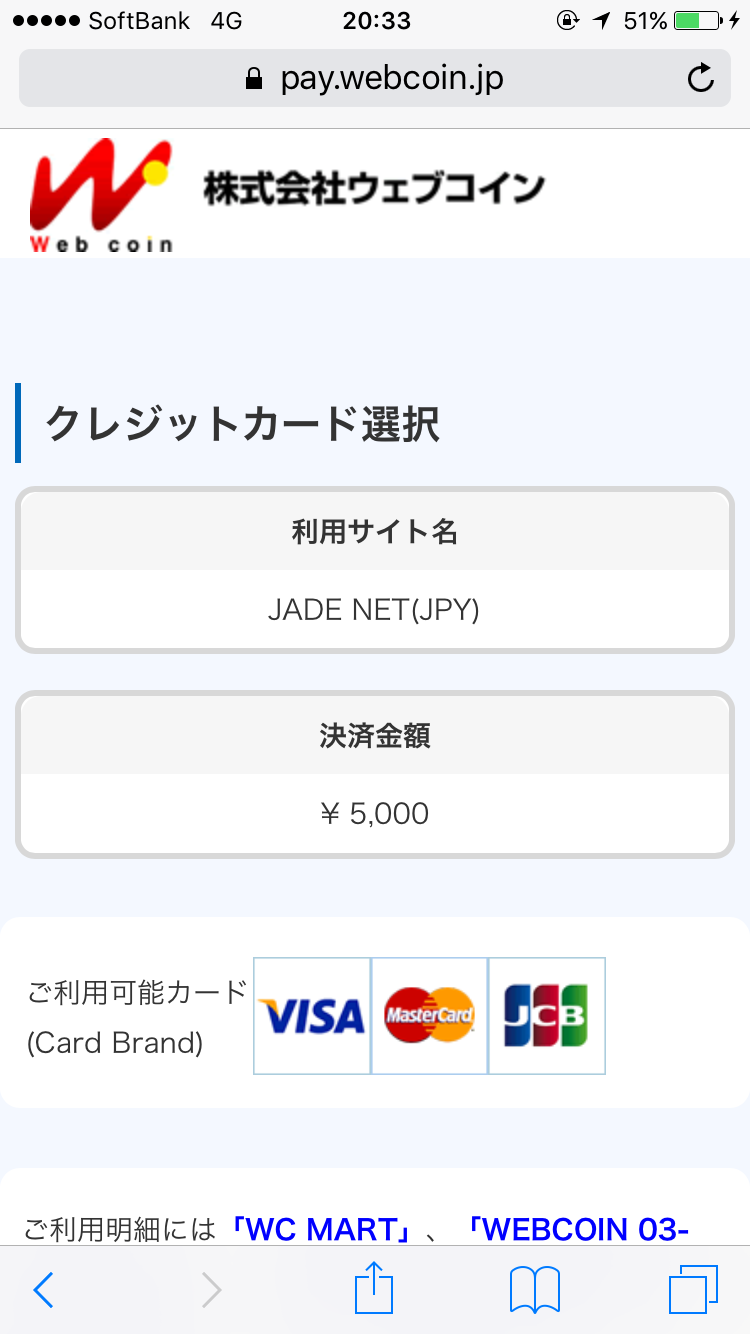
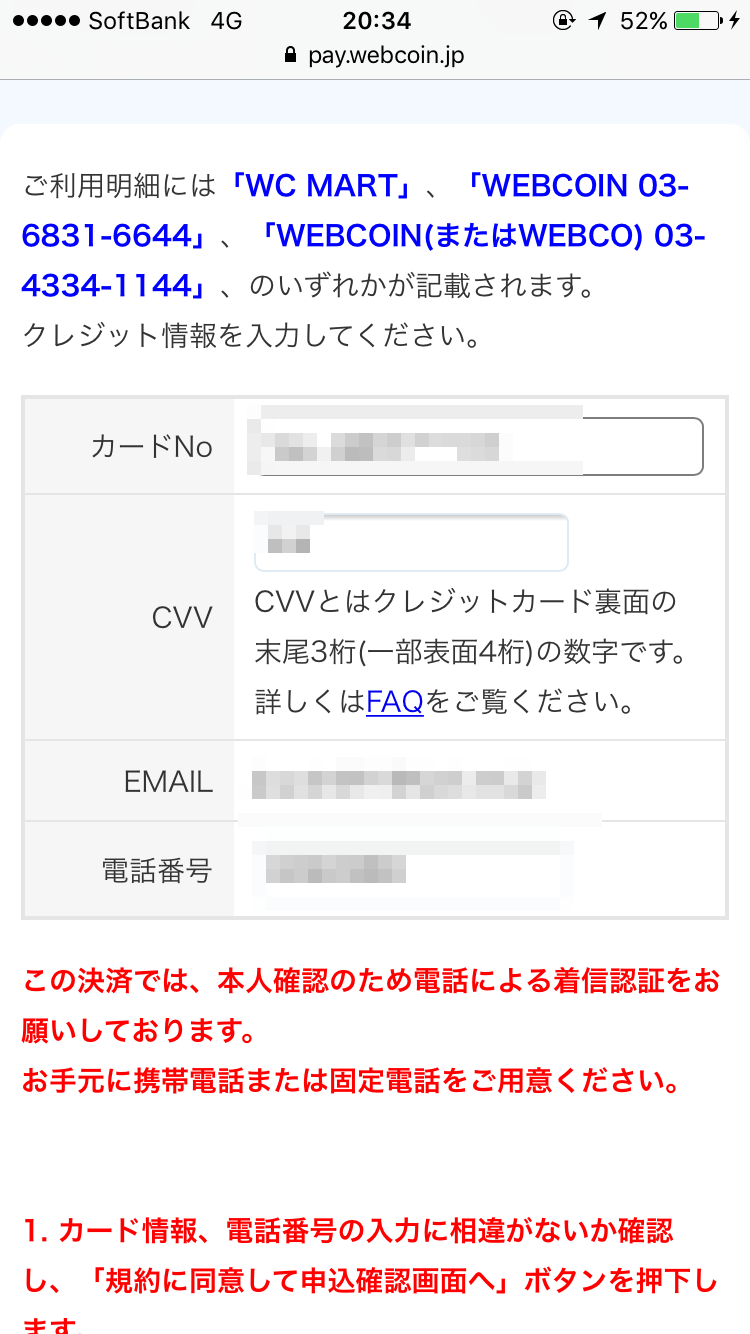
クレジットカード情報と電話番号を入力します。
もし、カードNoというところの「・・・選択してください・・・」というところを押しても、カード情報がなければ、
最初のマイページメニューから、カード情報を登録しましょう。
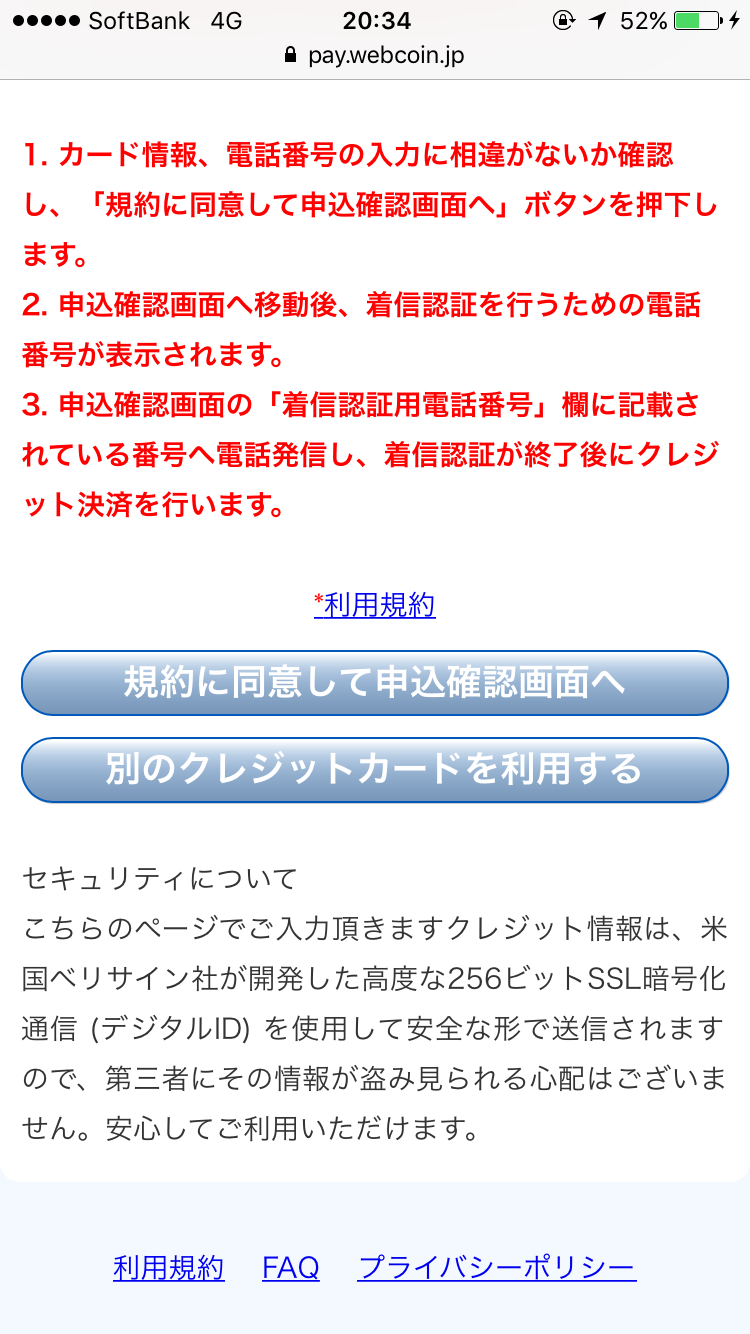
一番下までスクロールすると、こんな画面になるので、
上の「規約に同意して申込確認画面」を押します。
この画面になります。
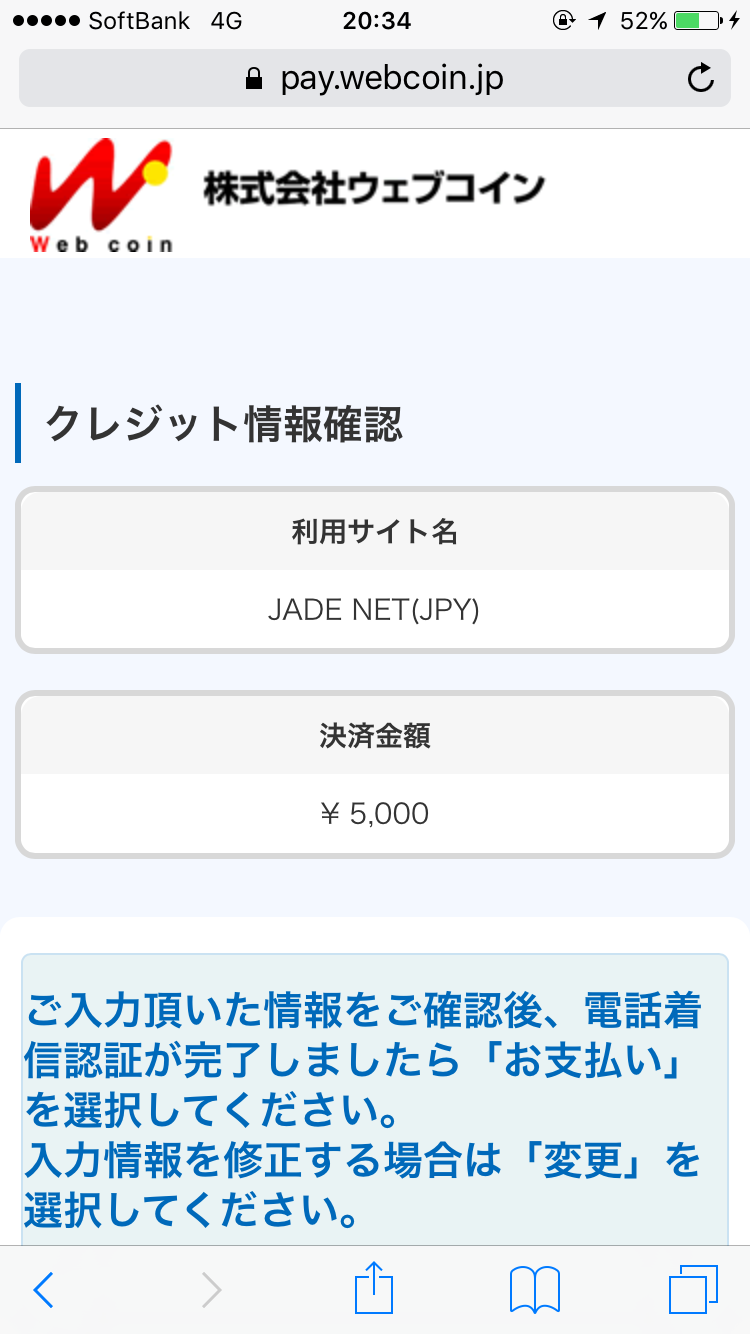
スクロールすると、こうなっています。
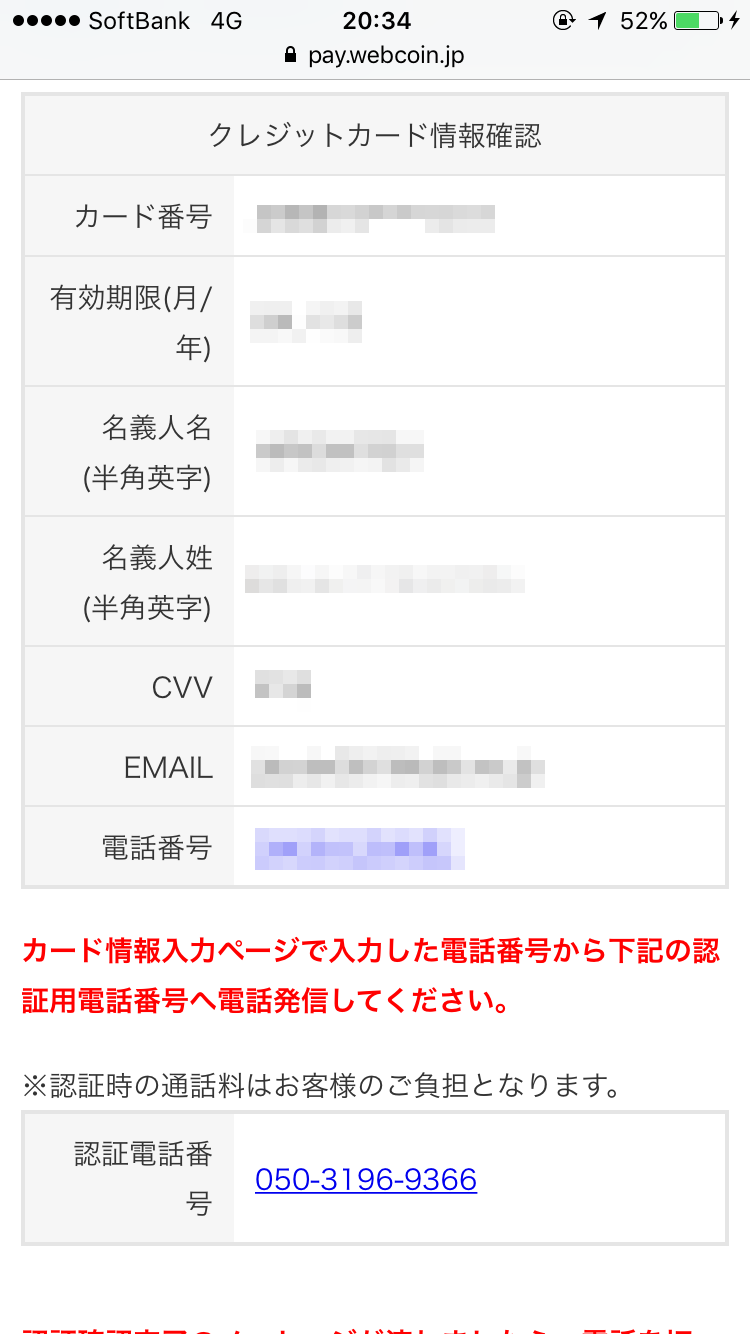
ここからがちょっと変わっています。
認証電話番号という「050」から始まる番号があるのですが、これをタップして、
電話をします。
安心してください。
単なる認証です。
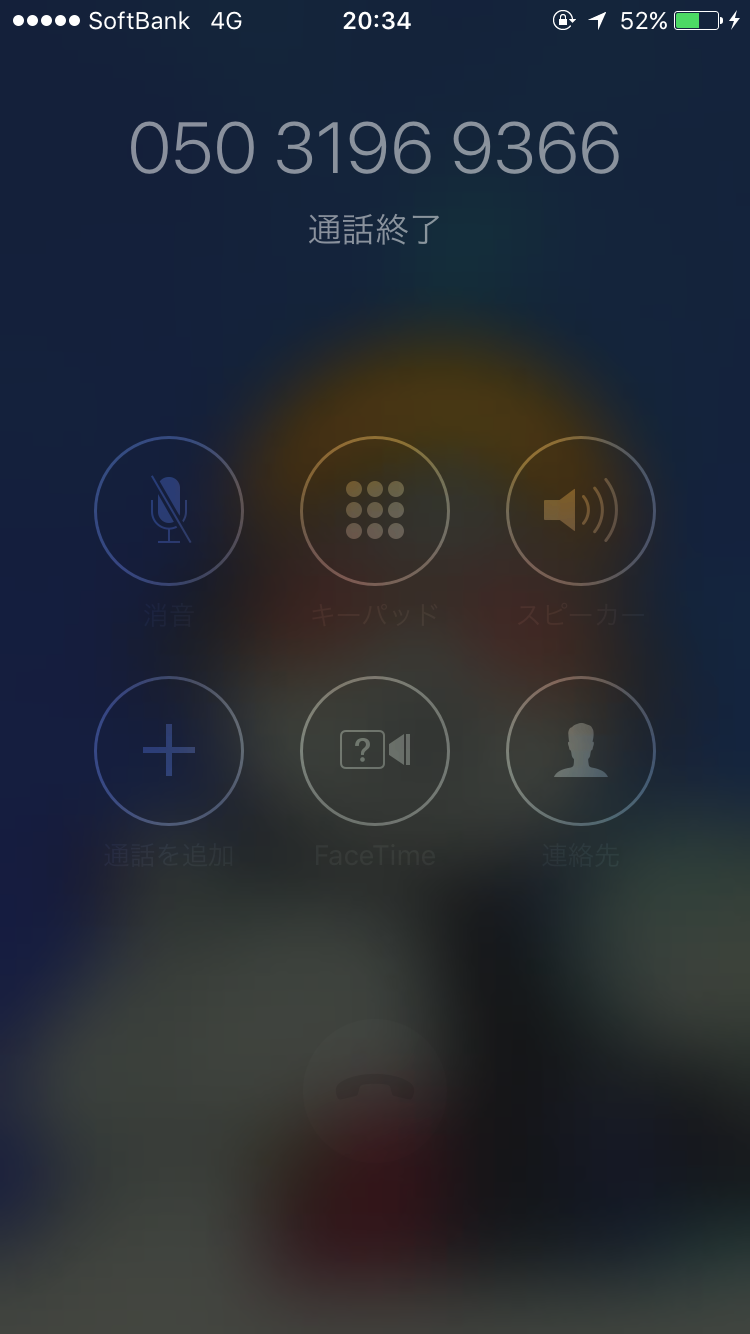
かけると、自動音声が流れ、「認証しました・・・」(だったかな・・・・?)と言われ、
2、3秒で勝手に切られます。
その後、
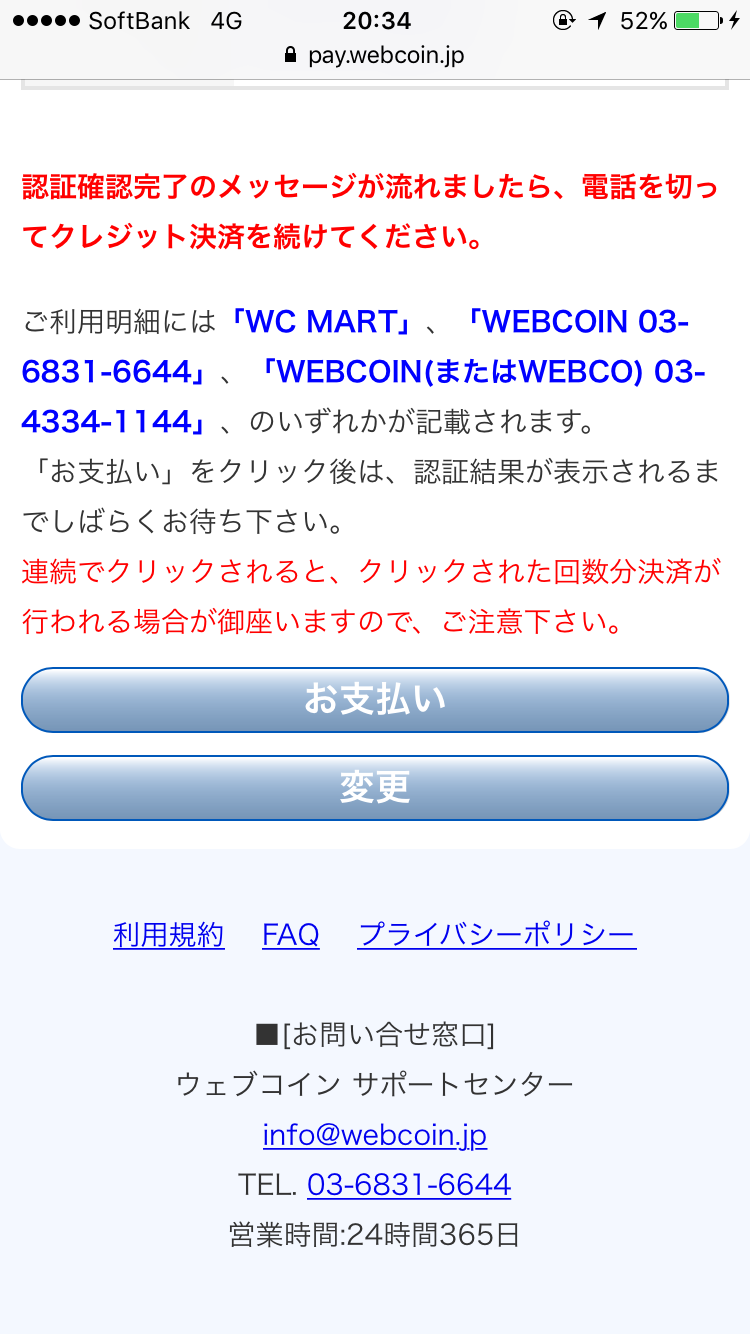
この「お支払い」を押します。
※ここで本当に決済が完了します。
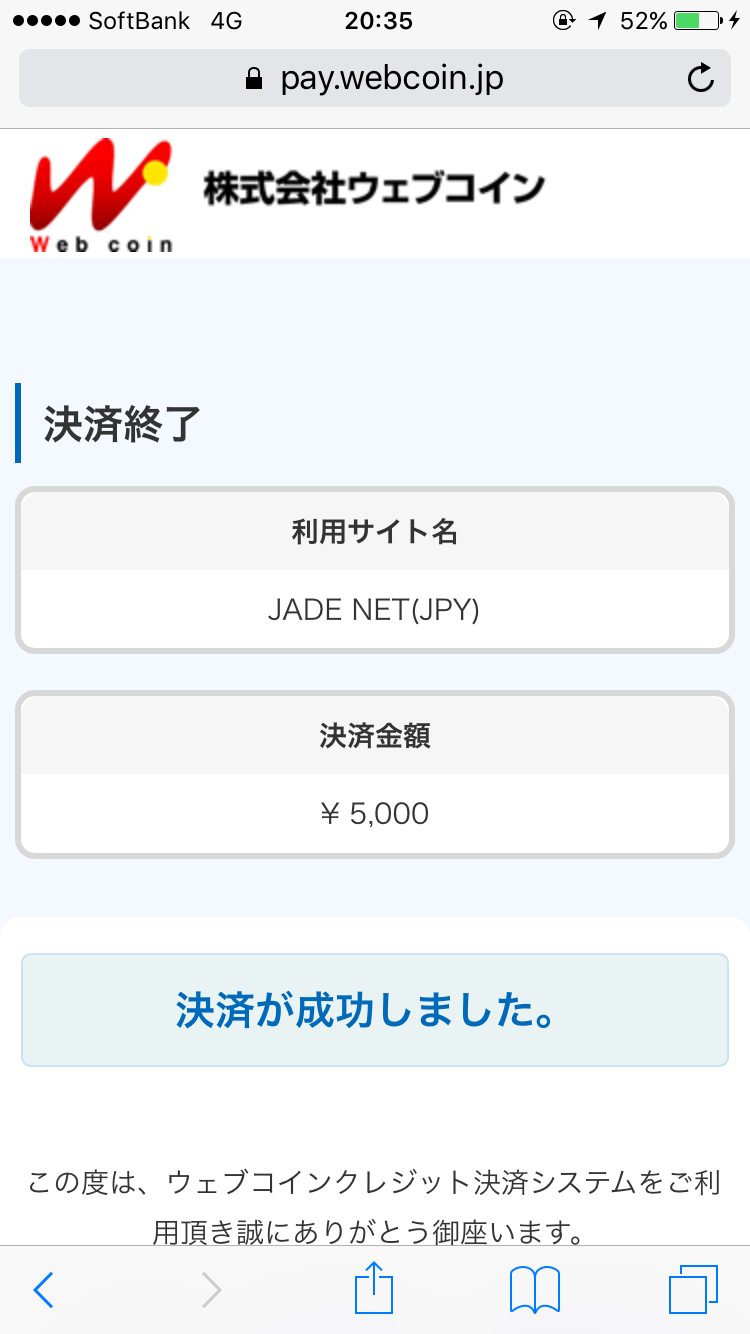
この画面になったら成功です。
お疲れ様でした。
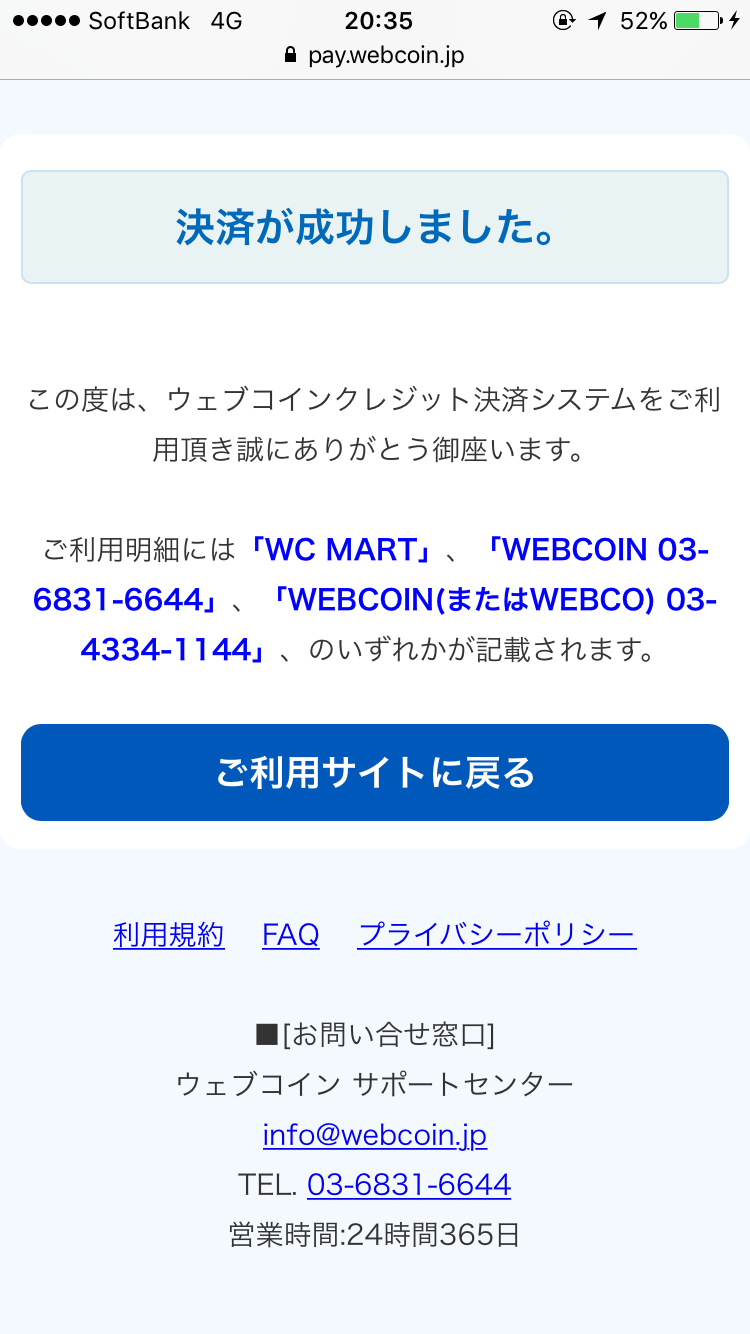
クレジットカードの明細には、このような名前で出てきます。
「ご利用サイトに戻る」を押すと、次の画面になります。
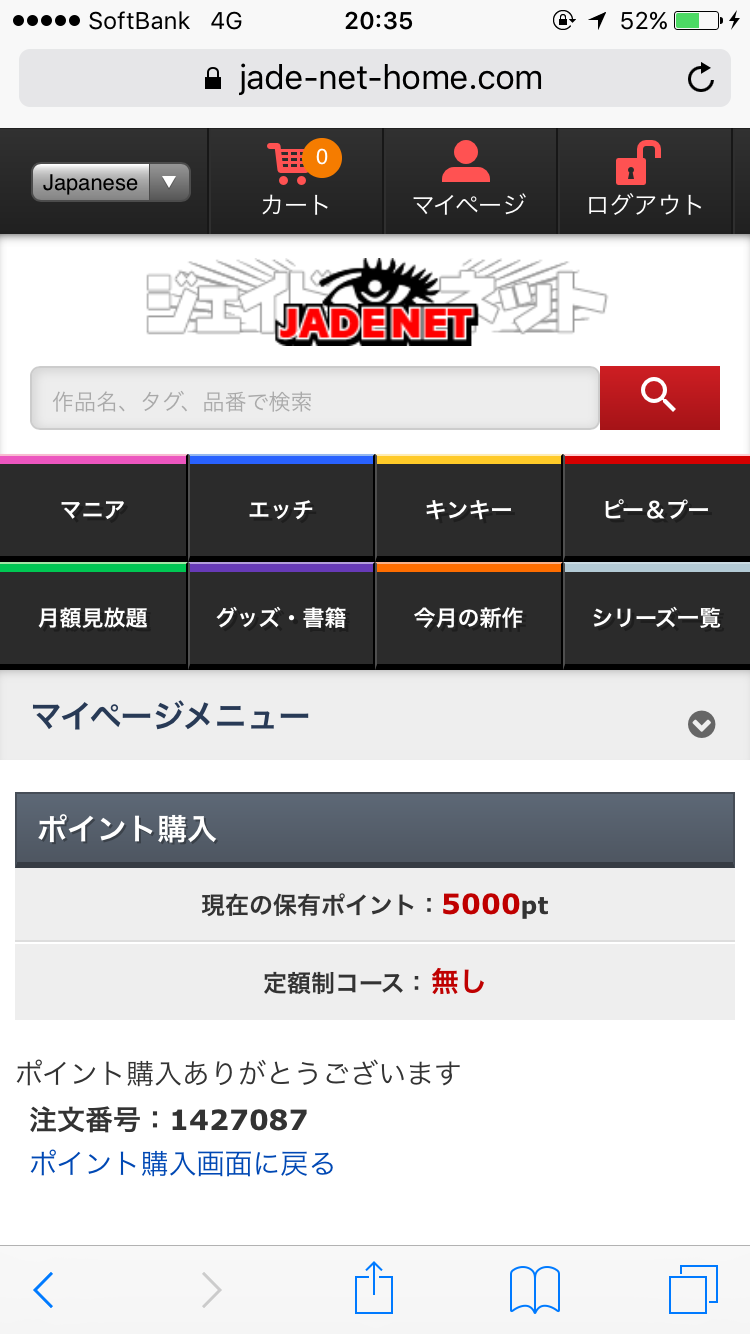
現在の保有ポイント:5000pt
反映されていますね!
メールでも届いています。
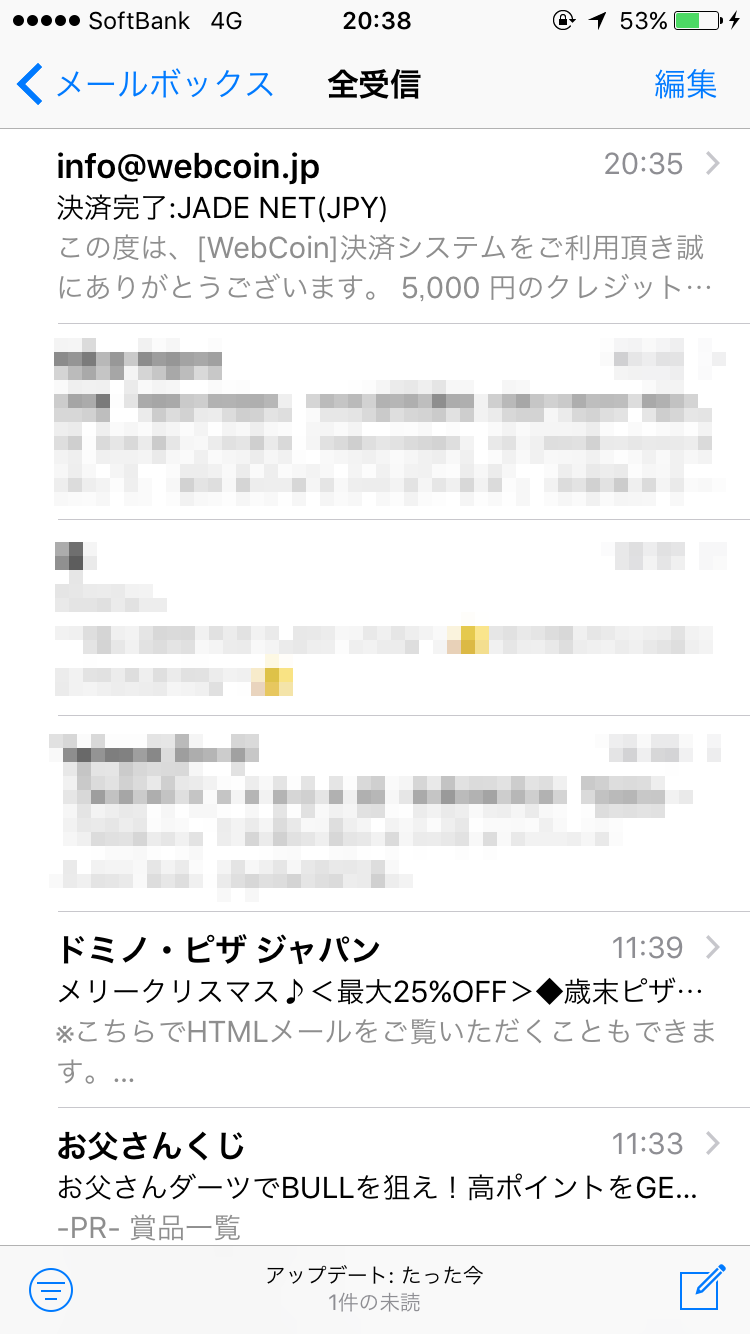
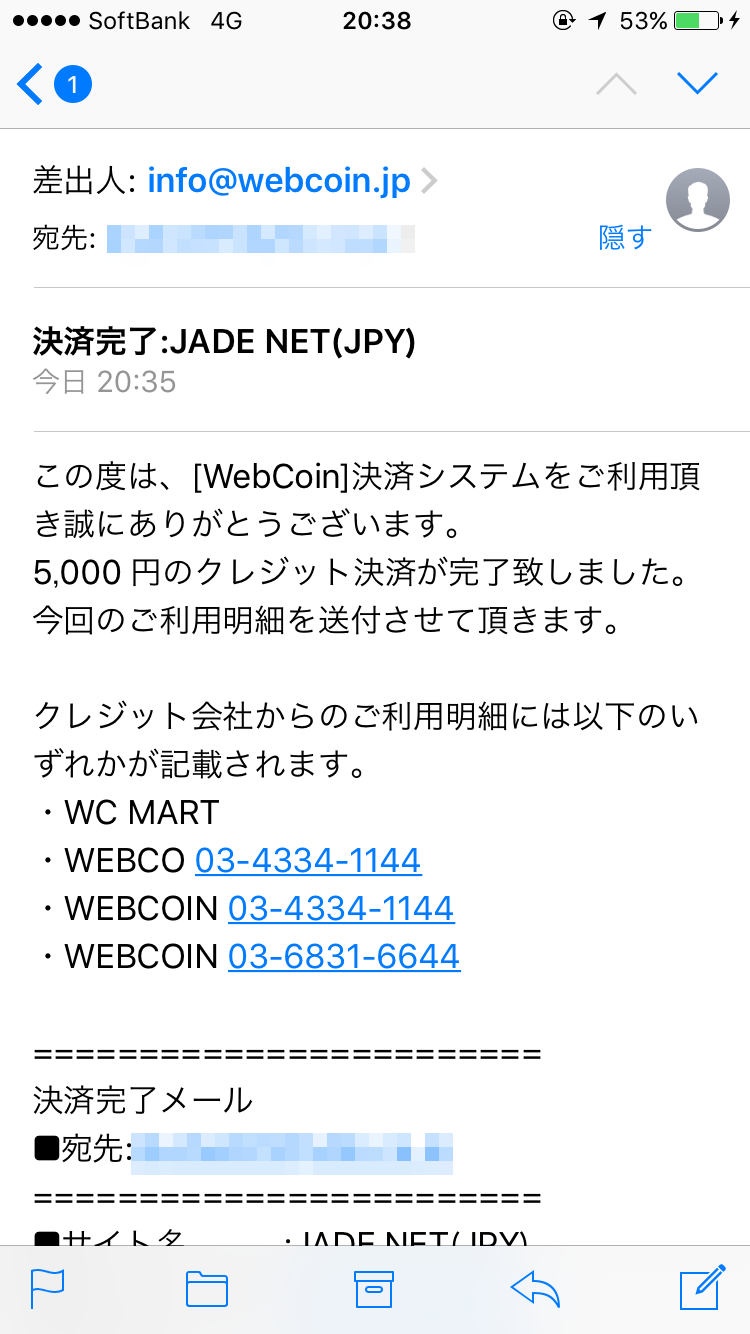
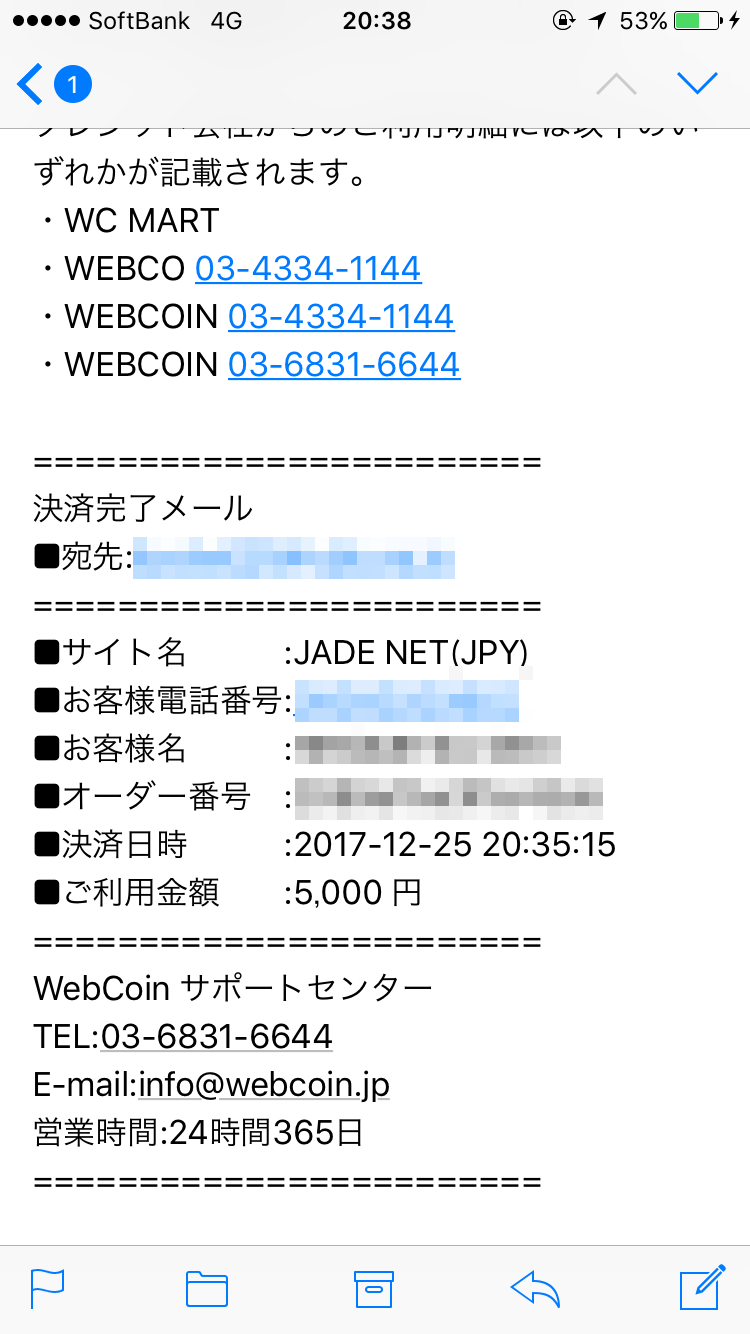
以上です。
こんな感じで、ぜひ、ポイント購入してみましょう。
JADE-NETのサイトはこちらです。
表示されない場合はこちら。
【PCでの操作】
PCでの操作は以下のようになります。

PCでのポイント購入の場合も、まずはログインが必要です。

オススメが大体放尿とかトイレ系ですね(^^;

上部のメニューの中から「ポイント購入」を選びます。
送信ボタンを押すと、以下の画面になります。

決済サービスに遷移(せんい)を押します。
押さなくても待っていれば勝手に移動します。
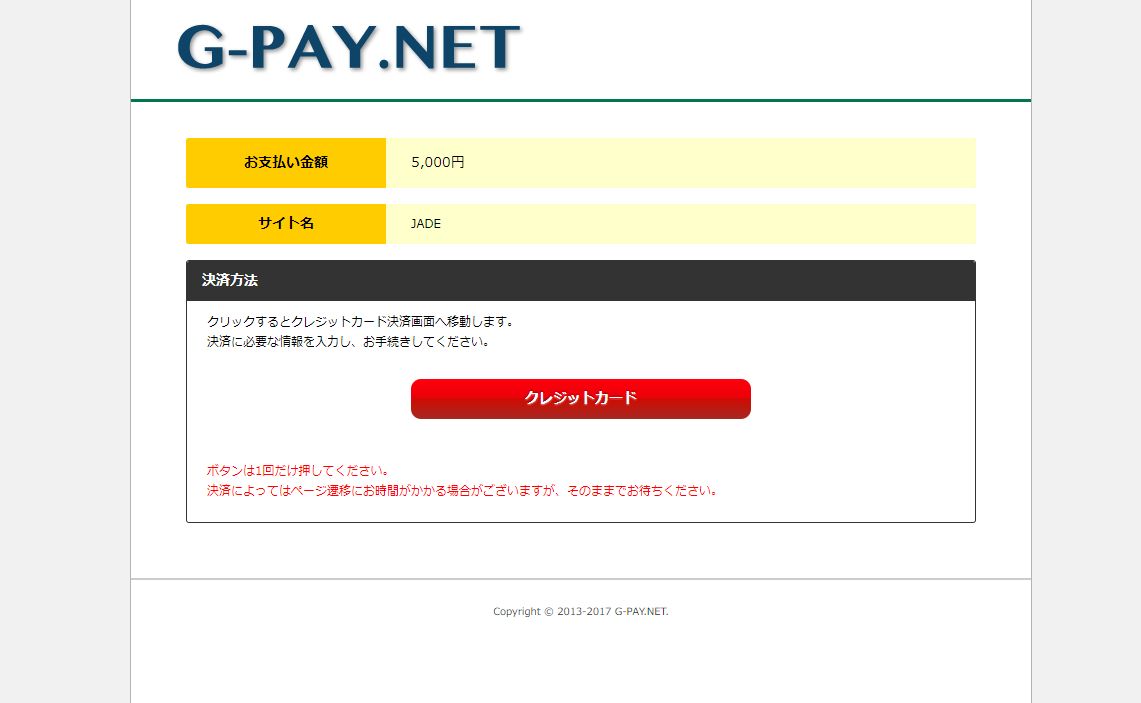
内容を確認してください。

カード情報などを入力をし、「利用規約に同意してクレジット決済を行う/Purchase」
をクリック。
※この時点ではまだ決済は完了していません。
以下の画面になります。


050から始まる番号に電話をして、数秒音声を聞いて、自動的に切れるのを待ちます。
※ここは、スマホを使って電話をします。
電話を切ったら、「クレジット決済を行う/Purchase」をクリック。
※これをクリックすると、決済が完了します。

これで完了です。
あとは、メールでも同じ内容のものが来ていると思うので、一応確認してみましょう。
以上。